إنشاء الصور باستخدام ChatGPT 2026: شرح Images 2.0 وتعديل الصور
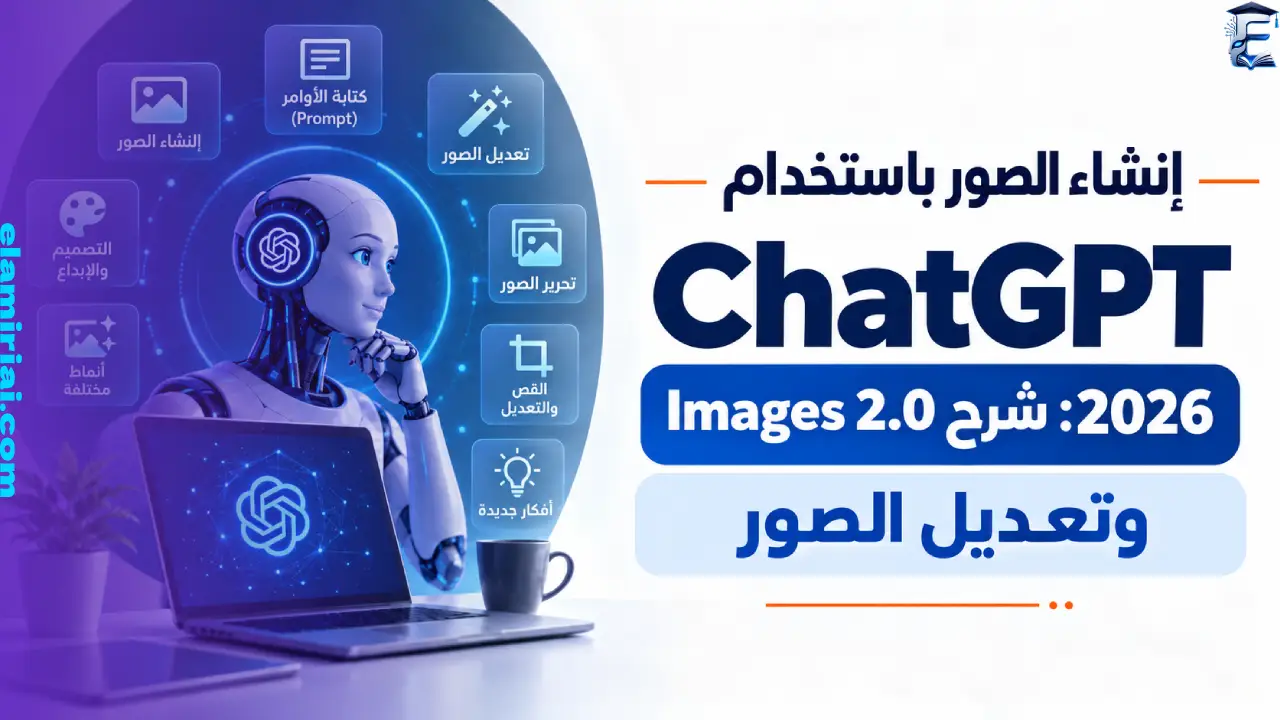
لم يعد إنشاء الصور بالذكاء الاصطناعي يتطلب تعلم برامج تصميم معقدة أو كتابة أوامر تقنية طويلة. أصبح من الممكن أن تصف الصورة التي تريدها بلغة طبيعية، ثم تطورها خطوة بخطوة داخل المحادثة نفسها.
ومع ChatGPT Images 2.0، لم تعد العملية مقتصرة على تحويل النص إلى صورة فقط، بل أصبح بإمكان المستخدم أيضًا تعديل الصور الموجودة، تغيير عناصر محددة، إضافة النصوص، التحكم في نسبة العرض إلى الارتفاع، وإنشاء خلفيات شفافة ضمن تجربة ChatGPT نفسها.
لكن وجود مولد صور قوي لا يعني أن كل Prompt سيعطي نتيجة جيدة.
هناك فرق كبير بين أن تكتب:
أنشئ صورة عن الذكاء الاصطناعي.
وبين أن تحدد:
- الموضوع الرئيسي.
- تكوين المشهد.
- زاوية الكاميرا.
- الإضاءة.
- الألوان.
- الخلفية.
- النص الموجود داخل الصورة.
- نسبة العرض إلى الارتفاع.
- العناصر التي لا تريد ظهورها.
في هذا الدليل ستتعرف على كيفية إنشاء الصور باستخدام ChatGPT خطوة بخطوة، وطريقة كتابة Prompt بصري واضح، وكيفية تعديل صورة موجودة، والتحكم في النصوص والأبعاد والخلفيات، بالإضافة إلى أهم الأخطاء التي تؤثر في جودة النتيجة.
إذا كنت ما تزال تتعرف على بقية التطبيقات العملية للذكاء الاصطناعي، يمكنك الرجوع إلى شروحات الذكاء الاصطناعي: الدليل الشامل لتعلم أدوات وتقنيات AI.
ما هو ChatGPT Images 2.0؟
ChatGPT Images هو نظام إنشاء وتحرير الصور المدمج داخل ChatGPT.
يمكن استخدامه بطريقتين أساسيتين:
- إنشاء صورة جديدة انطلاقًا من وصف نصي.
- رفع صورة موجودة وطلب تعديلها.
توضح OpenAI أن ChatGPT Images 2.0 يستطيع تنفيذ تعليمات تشمل إضافة تفاصيل إلى الصورة، وإدخال النصوص، وإنشاء خلفيات شفافة، إلى جانب تحرير الصور الموجودة. كما يمكن استخدام أداة تحديد منطقة معينة ثم وصف التغيير المطلوب.
وفق صفحة Images in ChatGPT الرسمية، تتوفر ChatGPT Images 2.0 حاليًا عبر خطط ChatGPT المختلفة، وعلى الويب وiOS وAndroid، بينما توجد بعض الإمكانات الإضافية التي يختلف توفرها حسب الخطة.
ماذا يمكن إنشاءه باستخدام ChatGPT Images؟
يمكن استخدامه لإنشاء أنواع متعددة من المحتوى البصري، مثل:
- الصور التوضيحية.
- صور المقالات.
- أغلفة المحتوى.
- المنشورات الاجتماعية.
- الإعلانات.
- الإنفوجرافيك.
- الملصقات.
- الشخصيات.
- المشاهد الواقعية.
- الرسومات المفاهيمية.
- المنتجات الافتراضية.
- الرسوم التعليمية.
- الصور ذات الخلفية الشفافة.
القيمة الأساسية لا تكمن فقط في توليد الصورة الأولى، بل في إمكانية مواصلة تعديلها من خلال الحوار.
ما الفرق بين ChatGPT Images وDALL·E؟
هذه نقطة مهمة في 2026 لأن الكثير من الشروحات القديمة ما تزال تستخدم اسم DALL·E عند الحديث عن إنشاء الصور داخل ChatGPT.
أعلنت OpenAI أن الـGPT الرسمي الخاص بـ DALL·E سيتوقف في 30 أغسطس 2026، ووجهت المستخدمين إلى ChatGPT Images لمواصلة إنشاء الصور وتعديلها.
وهذا يعني أن المستخدم الذي يريد إنشاء الصور داخل ChatGPT اليوم يجب أن يبحث عن Images وليس عن دليل قديم مبني على واجهة DALL·E GPT.
يمكن مراجعة ملاحظات إصدار ChatGPT الرسمية للتحقق من هذا التغيير.
هل اختفى إنشاء الصور من ChatGPT؟
لا.
الذي تم إيقافه هو الـGPT الرسمي القديم المسمى DALL·E، أما إنشاء الصور وتعديلها فيستمر عبر ChatGPT Images.
كيفية إنشاء صورة باستخدام ChatGPT
1. افتح ChatGPT
قم بتسجيل الدخول إلى ChatGPT من الموقع أو التطبيق.
يمكنك بدء إنشاء الصورة مباشرة داخل محادثة، أو اختيار Images من الأدوات المتاحة في الواجهة.
وفق OpenAI، يكفي وصف الصورة المطلوبة في المحادثة، وسيبدأ ChatGPT في إنشائها.
2. صف الصورة التي تريدها
أبسط مثال:
أنشئ صورة لطالب يدرس باستخدام الذكاء الاصطناعي.
قد تحصل على صورة جيدة، لكنك تركت للنموذج اتخاذ معظم القرارات البصرية.
لم تحدد:
- العمر.
- المكان.
- نوع التصميم.
- زاوية الرؤية.
- الإضاءة.
- الألوان.
- نسبة الصورة.
كلما كانت هذه العناصر مهمة للنتيجة، كان من الأفضل تحديدها.
Prompt بسيط مقابل Prompt احترافي للصور
Prompt بسيط
أنشئ صورة لشخص يستخدم الذكاء الاصطناعي.
المشكلة هنا أن الصورة قد تكون مناسبة من الناحية العامة، لكنها لن تعكس بالضرورة الاستخدام الذي تريده.
Prompt أفضل
أنشئ صورة واقعية لمصمم محتوى يجلس أمام حاسوب محمول في مكتب حديث ويستخدم أدوات ذكاء اصطناعي لإنشاء الصور. اجعل الإضاءة زرقاء ناعمة والخلفية تقنية، والتصميم احترافيًا ومناسبًا لغلاف مقال تقني.
هنا حددنا:
- الشخصية.
- المهمة.
- البيئة.
- الإضاءة.
- الأسلوب.
- الغرض.
Prompt أكثر دقة
أنشئ صورة أفقية بنسبة 16:9 لمصمم محتوى عربي يجلس أمام حاسوب محمول في مكتب حديث. تظهر على الشاشة واجهة بصرية لإنشاء صورة بالذكاء الاصطناعي. استخدم إضاءة سينمائية زرقاء وبنفسجية مع خلفية نظيفة، واجعل الشخصية في الثلث الأيسر من الصورة واترك مساحة بيضاء واضحة في الجهة اليمنى لإضافة عنوان المقال. أسلوب واقعي احترافي، بدون نصوص عشوائية أو شعارات إضافية.
الآن أصبح النموذج يعرف أيضًا:
- النسبة.
- مكان الشخصية.
- مكان النص.
- Style.
- العناصر المطلوب تجنبها.
ما العناصر الأساسية في Prompt الصورة؟
يمكن بناء Prompt جيد من مجموعة عناصر واضحة.
| العنصر | ماذا يحدد؟ |
|---|---|
| Subject | ما العنصر الرئيسي؟ |
| Action | ماذا يفعل؟ |
| Environment | أين يوجد؟ |
| Composition | أين تظهر العناصر؟ |
| Style | واقعي، Vector، 3D، رسم… |
| Lighting | نوع الإضاءة |
| Camera | زاوية أو نوع اللقطة |
| Colors | الألوان الأساسية |
| Text | النص المطلوب إن وجد |
| Aspect Ratio | شكل الصورة |
| Constraints | ما الذي يجب تجنبه؟ |
لا تحتاج دائمًا إلى كتابة جميع هذه العناصر.
استخدم فقط ما يؤثر في النتيجة التي تريدها.
كيف تكتب Prompt احترافيًا للصور؟
أفضل Prompt ليس الأطول بالضرورة.
OpenAI توضح في دليلها الرسمي لإنشاء الصور أن الطلب الواضح والمحدد قد يكون قصيرًا نسبيًا، وأن الهدف هو توضيح ما الصورة، وكيف يجب أن تبدو، وما الذي يفترض أن تحققه.
يمكن الاطلاع على دليل إنشاء الصور الرسمي من OpenAI Academy.
قالب عملي
يمكن استخدام الصيغة التالية:
أنشئ [نوع الصورة] لـ[الموضوع الرئيسي] وهو [الفعل] داخل [المكان]. استخدم [الأسلوب] مع [الإضاءة] و[الألوان]. اجعل التكوين [وصف توزيع العناصر] بنسبة [الأبعاد]. أضف [النص المطلوب] في [مكان النص]. تجنب [العناصر غير المرغوبة].
مثال
أنشئ غلاف مقال تقني عن تحليل ملفات PDF بالذكاء الاصطناعي. يظهر روبوت مستقبلي أمام حاسوب يعرض مستند PDF، مع رموز للتحليل والاستخراج والبحث. استخدم ألوان الأزرق والبنفسجي وخلفية بيضاء نظيفة. ضع العناصر البصرية في اليسار واترك الجهة اليمنى للعناوين. نسبة 16:9، أسلوب احترافي حديث، دون إضافة نصوص عشوائية.
كيف تحسن الصورة بعد النتيجة الأولى؟
لا تحتاج إلى كتابة Prompt جديد من الصفر.
إحدى مزايا إنشاء الصور داخل ChatGPT هي إمكانية استخدام الحوار لتحسين الصورة.
مثلًا، بعد الحصول على الصورة الأولى يمكنك كتابة:
حافظ على نفس التصميم، لكن اجعل الخلفية أكثر بساطة.
ثم:
اجعل الشخصية أصغر واترك مساحة أكبر للنص على اليمين.
ثم:
حافظ على جميع العناصر لكن اجعل الإضاءة أكثر احترافية.
ثم:
لا تغير التصميم، فقط اجعل الحاسوب أقرب إلى الكاميرا.
هذه العملية تسمى Iteration أو التحسين التدريجي.
وغالبًا تكون أكثر فعالية من محاولة وضع عشرات التعليمات في أول Prompt.
طريقة العمل الأفضل: Create ثم Refine
يمكن تبسيط Workflow إلى:
Idea
↓
First Prompt
↓
Generate
↓
Identify Problem
↓
Specific Edit
↓
Review
↓
Final Image
هذا أفضل من إعادة التوليد العشوائي في كل مرة.
إذا كانت المشكلة هي الخلفية فقط، عدل الخلفية.
إذا كانت المشكلة هي النص فقط، عدل النص.
إذا كانت المشكلة هي Composition، اطلب تعديل التكوين.
كيفية تعديل صورة موجودة باستخدام ChatGPT
لا يشترط أن تكون الصورة مولدة بواسطة ChatGPT.
وفق OpenAI، يمكنك أيضًا رفع صورة موجودة ثم وصف التغيير الذي تريد تطبيقه عليها.
مثلًا:
غير الخلفية إلى مكتب حديث، وحافظ على المنتج كما هو.
أو:
أزل العنصر الموجود خلف الشخص دون تغيير الوجه أو الملابس.
أو:
حافظ على التصميم بالكامل، لكن استبدل النص الموجود في الأعلى بالنص التالي: أدوات الذكاء الاصطناعي 2026.
تعديل الصورة من خلال المحادثة
يمكنك وصف التغيير مباشرة:
اجعل الخلفية بيضاء.
أو:
أضف نباتًا صغيرًا إلى يسار المكتب.
تعديل منطقة محددة
يمكن أيضًا تحديد جزء من الصورة داخل المحرر ثم طلب التعديل.
توضح OpenAI أن أداة التحديد تساعد على الإشارة إلى المنطقة المقصودة، لكن التحديد ليس دائمًا دقيقًا تمامًا وقد يمتد التعديل إلى خارج المنطقة المختارة.
لذلك يفضل إضافة وصف مكاني واضح.
مثال:
عدل فقط الشاشة الموجودة في منتصف الحاسوب. لا تغير المكتب أو الشخص أو الخلفية.
كيفية إزالة عنصر من صورة
يمكن كتابة:
أزل الكوب الموجود على الطاولة، واملأ مكانه بشكل طبيعي بما يتوافق مع سطح المكتب. لا تغير أي عنصر آخر.
من الأفضل تحديد:
- العنصر.
- مكانه.
- ما الذي يجب أن يبقى كما هو.
مثال أكثر دقة:
أزل الشعار الصغير الموجود في الزاوية السفلية اليمنى. حافظ على الخلفية والنص وباقي العناصر دون تغيير.
كيفية إضافة عنصر إلى صورة
استخدم وصفًا محددًا لمكان وحجم العنصر.
بدل:
أضف هاتفًا.
استخدم:
أضف هاتفًا ذكيًا أسود صغيرًا على الطاولة إلى يمين الحاسوب، بمنظور يتوافق مع المشهد وإضاءة مماثلة لبقية العناصر.
المكان والإضاءة والمنظور تساعد على دمج العنصر طبيعيًا.
كيفية تغيير خلفية الصورة
يمكن طلب:
حافظ على الشخصية والملابس والوضعية، واستبدل الخلفية فقط بمكتب تقني حديث بإضاءة زرقاء ناعمة.
أو:
اجعل الخلفية بيضاء تمامًا مع ظل طبيعي خفيف أسفل المنتج.
أو:
استبدل الخلفية بمختبر ذكاء اصطناعي مستقبلي، لكن حافظ على الشخص دون تغيير.
كلما أردت المحافظة على عنصر، اذكر ذلك صراحة.
كيفية إنشاء صورة بخلفية شفافة
توضح OpenAI أن ChatGPT Images يستطيع إنشاء صور بخلفية شفافة.
يمكن مثلًا كتابة:
أنشئ أيقونة ثلاثية الأبعاد لروبوت صغير يحمل كتابًا، بخلفية شفافة، دون أي عناصر إضافية.
أو:
أزل الخلفية من هذه الصورة واجعلها شفافة مع الحفاظ على حواف المنتج نظيفة.
تكون الخلفية الشفافة مفيدة في:
- الشعارات.
- المنتجات.
- الصور المركبة.
- تصميم المواقع.
- العروض.
- منشورات السوشيال ميديا.
كيفية تغيير حجم ونسبة الصورة
يدعم ChatGPT Images إنشاء الصور بنسب عرض إلى ارتفاع مختلفة، ويمكن اختيار Aspect Ratio من المحرر أو ذكر النسبة مباشرة داخل الطلب.
16:9
مناسبة لـ:
- أغلفة المقالات.
- YouTube.
- العروض.
- الصور الأفقية.
مثال:
أنشئ الصورة بنسبة 16:9.
1:1
مناسبة لـ:
- المنشورات المربعة.
- المنتجات.
- بعض منصات التواصل.
9:16
مناسبة لـ:
- Stories.
- Reels.
- Shorts.
- TikTok.
مثال:
اجعل التصميم عموديًا بنسبة 9:16 مع ترك مساحة للعنوان في الثلث العلوي.
كيف تنشئ صورة تحتوي على نص؟
أصبح إدخال النصوص داخل الصور من الاستخدامات المهمة في ChatGPT Images، وتوضح الوثائق الرسمية أن النظام يستطيع اتباع التعليمات لإضافة Text داخل الصورة.
مثال:
أنشئ غلافًا احترافيًا واكتب في الجهة اليمنى:
“الذكاء الاصطناعي في التعليم”
وأسفلها:
“دليل 2026”
الأفضل وضع النص المطلوب بين علامات اقتباس.
كيفية تحسين النص العربي داخل الصور
عندما يكون النص مهمًا، اجعله منفصلًا وواضحًا.
بدل:
أنشئ صورة عن ChatGPT عليها عنوان عربي جميل.
استخدم:
اكتب هذا النص حرفيًا دون تغيير:
“شروحات الذكاء الاصطناعي”
ثم في سطر مستقل:
“الدليل الشامل 2026”
لا تضف أي كلمات أخرى داخل الصورة.
وإذا ظهر خطأ:
حافظ على كل شيء كما هو، وصحح النص فقط ليصبح:
“شروحات الذكاء الاصطناعي”
التعديل التدريجي أفضل من إعادة إنشاء المشهد كاملًا بسبب خطأ كتابي واحد.
إنشاء صورة مقال باستخدام ChatGPT
لصاحب موقع أو مدونة، يمكن بناء Prompt حول الوظيفة التي ستؤديها الصورة.
مثال:
أنشئ صورة رئيسية لمقال عربي بعنوان “شرح Deep Research في ChatGPT 2026”. اجعل الجانب الأيسر يحتوي على روبوت أمام حاسوب، وحوله رموز للبحث والمصادر والتحليل والتقارير. اترك الجهة اليمنى بخلفية بيضاء نظيفة للعنوان. استخدم ألوان الأزرق والبنفسجي ونسبة 16:9، بأسلوب تقني احترافي.
هذا أفضل من:
اصنع صورة لـDeep Research.
لأنك شرحت وظيفة الصورة داخل الموقع.
إنشاء صور متناسقة لسلسلة مقالات
إذا كنت تبني قسمًا كاملًا في موقع، فقد تريد الحفاظ على هوية موحدة.
يمكن كتابة:
استخدم نفس الهوية البصرية في جميع الصور: خلفية بيضاء، ألوان أزرق وبنفسجي، شخصية AI في الجهة اليسرى، عنوان كبير في الجهة اليمنى، وأيقونات تقنية صغيرة مرتبطة بموضوع المقال.
ثم يتغير فقط موضوع كل صورة:
- Deep Research.
- PDF.
- Images.
- Prompts.
- ChatGPT.
يساعد هذا على جعل القسم بصريًا أكثر اتساقًا.
وهذا مناسب خصوصًا عند بناء سلسلة مثل قسم شروحات الذكاء الاصطناعي على EL AMIRI AI.
إنشاء Infographic باستخدام ChatGPT
يمكن لـChatGPT Images إنشاء تصاميم تحتوي على نصوص ومعلومات منظمة، وقد خصص دليل OpenAI Academy جزءًا للـInfographics والتصاميم كثيفة المعلومات.
مثال:
أنشئ Infographic عموديًا بعنوان:
“5 خطوات لكتابة Prompt احترافي”
استخدم خمس بطاقات مرقمة:
- حدد الهدف
- أضف السياق
- حدد المطلوب
- ضع القيود
- راجع النتيجة
خلفية بيضاء، ألوان أزرق وبنفسجي، تصميم عربي حديث وواضح بنسبة 9:16.
لكن عندما يحتوي الإنفوجرافيك على معلومات أو أرقام، يجب مراجعة النصوص والبيانات داخل الصورة قبل نشرها.
إنشاء Infographic من تقرير أو PDF
يمكن دمج أكثر من Workflow.
مثلًا، إذا كان لديك تقرير PDF، يمكنك أولًا استخراج أهم المعلومات منه باستخدام الطريقة الموضحة في دليل تحليل PDF بالذكاء الاصطناعي.
بعد التأكد من البيانات يمكن كتابة:
استخدم النقاط التالية لإنشاء Infographic، ولا تضف أي أرقام أو معلومات غير موجودة في القائمة.
بهذا تفصل بين:
استخراج المعلومات
و:
إنشاء التصميم
وهي طريقة أكثر دقة من أن تطلب من مولد الصور البحث عن المعلومة وتصميمها في خطوة واحدة.
إنشاء صورة مبنية على بحث حديث
إذا كانت الصورة عبارة عن Timeline أو إنفوجرافيك لبيانات حديثة، فمن الأفضل التحقق من المعلومات قبل توليد التصميم.
مثلًا:
Research
↓
Verify
↓
Structure Data
↓
Generate Image
↓
Review
إذا احتاج الموضوع إلى جمع عدة مصادر حديثة، يمكنك أولًا استخدام Deep Research في ChatGPT للحصول على بحث منظم، ثم مراجعة المصادر، وبعدها تحويل النتائج المؤكدة إلى Prompt بصري.
بهذه الطريقة لا يصبح مولد الصور مسؤولًا عن البحث والتصميم في الوقت نفسه.
استخدام ChatGPT Images في التعليم
يمكن للمعلمين استخدام إنشاء الصور في مهام مثل:
- الرسوم التوضيحية.
- خرائط المفاهيم.
- بطاقات التعلم.
- الصور السياقية.
- قصص مصورة تعليمية.
- Infographics.
- مشاهد تاريخية توضيحية.
- مواد بصرية للعروض.
مثال:
أنشئ رسماً تعليمياً مبسطاً يوضح دورة الماء للأطفال من عمر 10 سنوات. استخدم أربعة مراحل واضحة وأسهمًا كبيرة وتسميات عربية قصيرة.
لكن يجب مراجعة أي محتوى علمي داخل الصورة للتأكد من عدم وجود خطأ في التسمية أو التسلسل.
للمزيد حول الاستخدام التربوي، يمكن الرجوع إلى الذكاء الاصطناعي في التعليم: الدليل الشامل للطلاب والمعلمين والمؤسسات التعليمية.
استخدام hatGPT Images لصناع المحتوى
يمكن استخدامه في:
- صور المقالات.
- Thumbnails.
- Carousels.
- Stories.
- Reels Covers.
- Illustrations.
- Infographics.
- Concept Art.
مثال لغلاف فيديو:
أنشئ Thumbnail بنسبة 16:9 عن Deep Research. ضع شخصية AI مستغربة في اليسار، وشاشة بحث ضخمة في الخلفية، واترك مساحة كبيرة في اليمين لعنوان من ثلاث كلمات. إضاءة قوية وتباين واضح، بدون نصوص عشوائية.
استخدام ChatGPT Images للمنتجات
يمكن استخدام صورة منتج موجودة وطلب تغييرات مثل:
حافظ على المنتج نفسه تمامًا وضعه على خلفية استوديو بيضاء نظيفة.
أو:
استخدم المنتج نفسه في مشهد مكتبي احترافي بإضاءة طبيعية.
لكن عند استخدام AI لأغراض تجارية يجب الانتباه إلى عدم جعل الصورة تقدم خصائص أو مكونات غير موجودة في المنتج الحقيقي.
استخدام صورة مرجعية
يمكن رفع صورة والطلب من ChatGPT الاستفادة منها في التعديل أو التحويل.
مثال:
استخدم هذه الصورة كمرجع للتكوين العام والألوان، لكن أنشئ تصميمًا جديدًا عن تحليل PDF بالذكاء الاصطناعي.
أو:
حافظ على نفس الشخصية والأسلوب، ولكن غير المشهد ليصبح مختبر ذكاء اصطناعي.
يمكن أيضًا استخدام أكثر من صورة مرفوعة ضمن بعض Workflows، وقد تناول دليل OpenAI Academy استخدام صور متعددة أثناء بناء Prompts بصرية.
كيف تحافظ على شخصية متناسقة؟
عند إنشاء سلسلة صور لشخصية واحدة، استخدم صورة مرجعية واضحة.
ثم اطلب:
حافظ على نفس ملامح الشخصية وتسريحة الشعر والملابس ونسب الوجه، وغير فقط الخلفية والوضعية.
وكلما كانت الهوية البصرية مهمة، تجنب طلب تغييرات واسعة دفعة واحدة.
بدل:
غير الشخصية والملابس والمشهد والإضاءة والأسلوب.
قسّم العملية.
لماذا لا تكون الصورة مطابقة للـPrompt دائمًا؟
توليد الصور يعتمد على تفسير النموذج للتعليمات.
قد تظهر مشكلات مثل:
- عنصر ناقص.
- عنصر إضافي.
- وضع غير صحيح.
- نص مكتوب بخطأ.
- اختلاف في الوجه.
- تغيير عناصر لم تطلب تغييرها.
- Composition غير مناسب.
- تعديل يمتد خارج المنطقة المختارة.
وتشير OpenAI نفسها إلى أن التحديد داخل محرر الصور ليس دقيقًا دائمًا، وقد تمتد التعديلات إلى مساحة خارج المنطقة المحددة.
لذلك من الأفضل التعامل مع إنشاء الصور كعملية تكرارية وليست نتيجة واحدة نهائية.
كيف تتعامل مع نتيجة غير جيدة؟
حدد المشكلة أولًا.
إذا كانت المشكلة في Composition
حافظ على العناصر نفسها، لكن ضع الشخصية في الثلث الأيسر واترك الثلث الأيمن فارغًا.
إذا كانت المشكلة في الألوان
حافظ على الصورة نفسها، لكن استخدم درجات الأزرق الداكن والأبيض فقط.
إذا كان النص خاطئًا
لا تغير الصورة. صحح النص فقط.
إذا كان العنصر غير واقعي
أعد تصميم اليد اليمنى بشكل تشريحي طبيعي مع الحفاظ على بقية الصورة.
إذا كان التصميم مزدحمًا
قلل العناصر الخلفية بنسبة كبيرة واجعل الخلفية أكثر نظافة.
لماذا إعادة إنشاء الصورة بالكامل ليست دائمًا الحل؟
إذا كانت 90% من الصورة جيدة، فإن إعادة التوليد قد تغير:
- الوجه.
- التكوين.
- الألوان.
- الزاوية.
- الخلفية.
لذلك عندما تكون المشكلة محلية، استخدم تعديلًا محليًا.
Generate Less, Edit More
قد تكون قاعدة مفيدة للوصول إلى نتيجة أكثر اتساقًا.
أخطاء شائعة عند إنشاء الصور باستخدام ChatGPT
1. Prompt عام جدًا
اصنع صورة جميلة عن AI.
كلمة «جميلة» لا تحدد المطلوب.
2. وضع عشرات الأفكار في صورة واحدة
كلما زاد عدد العناصر، أصبحت Composition أصعب.
3. عدم تحديد الغرض
صورة مقال ليست كـStory أو Thumbnail أو Logo.
4. تجاهل نسبة الأبعاد
قد تحصل على تصميم جيد لكنه لا يناسب مكان الاستخدام.
5. طلب نص طويل داخل الصورة
كلما زاد النص، أصبحت المراجعة أصعب.
6. تعديل عدة عناصر دفعة واحدة
يصعب معرفة سبب النتيجة السيئة.
7. إعادة إنشاء صورة جيدة بسبب خطأ صغير
الأفضل تعديل الخطأ نفسه.
8. عدم مراجعة النصوص
خصوصًا العربية والأرقام.
9. نشر Infographic دون التحقق من المعلومات
التصميم الجيد لا يعني أن البيانات صحيحة.
Prompt ضعيف وPrompt متوسط وPrompt احترافي
لنفترض أن الهدف هو إنشاء صورة لمقال عن الذكاء الاصطناعي.
المستوى الأول
أنشئ صورة عن الذكاء الاصطناعي.
النتيجة قد تكون عامة جدًا.
المستوى الثاني
أنشئ صورة تقنية احترافية لروبوت يستخدم حاسوبًا محمولًا، بألوان زرقاء وبنفسجية، مناسبة لمقال عن الذكاء الاصطناعي.
أصبحت النتيجة أكثر تحديدًا.
المستوى الثالث
أنشئ صورة رئيسية أفقية بنسبة 16:9 لمقال تقني عربي. ضع روبوتًا مستقبليًا أمام حاسوب محمول في الجهة اليسرى، مع واجهات شفافة تمثل البحث والتحليل والملفات. اجعل الجهة اليمنى بخلفية بيضاء نظيفة ومساحة كبيرة لعنوان عربي. استخدم الأزرق الداكن والبنفسجي مع إضاءة سينمائية ناعمة. تجنب النصوص العشوائية والعناصر المزدحمة.
هنا أصبح Prompt مبنيًا على وظيفة الصورة وليس على موضوعها فقط.
جدول لتحسين Prompt الصورة
| المشكلة | ما الذي تضيفه إلى Prompt؟ |
|---|---|
| الصورة عامة | حدد الغرض |
| العناصر في أماكن خاطئة | حدد Composition |
| الألوان غير مناسبة | حدد Palette |
| النص غير واضح | حدد النص ومكانه |
| الخلفية مزدحمة | اطلب خلفية بسيطة |
| الحجم غير مناسب | حدد Aspect Ratio |
| الأسلوب غير مناسب | حدد Style |
| النتيجة بعيدة عن فكرتك | أضف صورة مرجعية |
| التعديل يغير أشياء أخرى | حدد ما يجب الحفاظ عليه |
أفضل Workflow لإنشاء الصور باستخدام ChatGPT
يمكن تلخيص العملية في ثماني مراحل:
1. حدد الهدف
هل الصورة لمقال، إعلان، قصة أم منتج؟
2. حدد العناصر الرئيسية
ماذا يجب أن يظهر؟
3. حدد Composition
أين ستظهر العناصر؟
4. حدد الهوية البصرية
الألوان والأسلوب والإضاءة.
5. حدد المقاس
16:9 أو 1:1 أو 9:16 مثلًا.
6. أنشئ النسخة الأولى
لا تحاول جعل Prompt الأول يحل كل شيء.
7. عدل الأخطاء
Element by Element.
8. راجع النتيجة
خصوصًا النصوص والأرقام والمعلومات.
والنتيجة هي Workflow واضح:
Goal → Prompt → Generate → Review → Edit → Verify → Final
هل ChatGPT Images مجاني؟
توضح صفحة OpenAI الحالية أن ChatGPT Images 2.0 متاح عبر جميع المستويات، لكن حدود الاستخدام وبعض الإمكانات قد تختلف حسب الخطة. كما أن ميزة Images with thinking متاحة حاليًا لـPlus وPro وBusiness، مع خطط لتوسيعها إلى خطط أخرى.
لأن الخطط وحدود الاستخدام تتغير، فإن صفحة Images الرسمية تبقى أفضل مكان للتحقق من الوضع الحالي.
هل يعمل ChatGPT Images على الهاتف؟
نعم. توضح OpenAI أن ChatGPT Images متاح حاليًا على:
- Web.
- iOS.
- Android.
ويمكن أيضًا تعديل الصور من تطبيق الهاتف باستخدام خيارات التحرير والتحديد المتاحة في المحرر.
هل يمكن إنشاء صور بأي أبعاد؟
تدعم الواجهة الحالية اختيار نسب مختلفة للصورة عبر Aspect Ratio، كما يمكن تحديد النسبة المطلوبة في Prompt.
لكن اختيار النسبة يجب أن يعتمد على مكان الاستخدام.
هل يمكن تعديل صورة لم ينشئها ChatGPT؟
نعم.
يمكن رفع صورة موجودة ثم وصف التغيير المطلوب، وفق إمكانات التحرير الحالية في ChatGPT Images.
هل يمكن كتابة العربية داخل الصور؟
يمكن لـChatGPT Images إضافة النصوص إلى الصور، لكن يجب مراجعة النص الناتج، خصوصًا عند استخدام عبارات عربية طويلة أو خطوط معقدة.
الأفضل استخدام نص قصير وواضح ثم مراجعة كل كلمة قبل النشر.
هل ChatGPT Images أفضل أداة لإنشاء الصور؟
لا توجد أداة واحدة هي الأفضل لكل الاستخدامات.
اختيار الأداة يعتمد على:
- نوع التصميم.
- مستوى التحكم.
- الحاجة إلى التعديل.
- الميزانية.
- نمط الصورة.
- Workflow المستخدم.
إذا كان هدفك المقارنة بين أنواع أدوات الذكاء الاصطناعي واختيار الأداة المناسبة لكل مهمة، فيمكن الرجوع إلى دليل أدوات الذكاء الاصطناعي على EL AMIRI AI.
أما هذا الدليل فيركز على كيفية تنفيذ المهمة داخل ChatGPT.
الأسئلة الشائعة حول إنشاء الصور باستخدام ChatGPT
ما هو ChatGPT Images 2.0؟
هو نظام إنشاء وتحرير الصور داخل ChatGPT، يسمح بإنشاء صور من وصف نصي ورفع صور موجودة وتعديلها من خلال المحادثة والمحرر.
كيف أنشئ صورة باستخدام ChatGPT؟
افتح ChatGPT، وصف الصورة التي تريد إنشاءها، وحدد الموضوع والأسلوب والتكوين والألوان والأبعاد المطلوبة، ثم عدل النتيجة تدريجيًا عند الحاجة.
هل يمكنني تعديل صورة موجودة؟
نعم. يمكنك رفع صورة ثم وصف التعديل المطلوب، أو استخدام أداة التحديد للإشارة إلى المنطقة التي تريد تغييرها.
هل يمكن إزالة خلفية الصورة؟
يمكن لـChatGPT Images إنشاء خلفيات شفافة أو تحويل الخلفية إلى شفافة عند توفر النتيجة المناسبة.
هل يمكن إضافة نص إلى الصورة؟
نعم. تدعم ChatGPT Images إضافة النصوص داخل الصور، لكن يجب مراجعة الكتابة قبل استخدام التصميم النهائي.
هل يمكن إنشاء صور 16:9؟
نعم. يمكن تحديد نسبة العرض إلى الارتفاع من المحرر أو داخل Prompt.
هل ما زال DALL·E موجودًا في ChatGPT؟
أوقفت OpenAI الـGPT الرسمي الخاص بـDALL·E في 30 أغسطس 2026، وأصبح ChatGPT Images هو المسار الرئيسي لإنشاء الصور وتعديلها داخل ChatGPT.
هل ChatGPT Images مجاني؟
ChatGPT Images 2.0 متاح حاليًا عبر خطط ChatGPT المختلفة، لكن حدود الاستخدام والإمكانات الإضافية قد تختلف حسب الخطة.
كيف أحصل على صور أفضل؟
حدد الغرض، الموضوع، التكوين، الأسلوب، الإضاءة، الألوان، النسبة والقيود المهمة، ثم حسن الصورة تدريجيًا بدل محاولة الوصول إلى النتيجة النهائية من أول Prompt.
هل يجب استخدام Prompt طويل؟
لا. توضح OpenAI أن عدة جمل واضحة قد تكون كافية عندما تحدد الصورة وشكلها والغرض منها بدقة.
خلاصة: كيفية إنشاء صور أفضل باستخدام ChatGPT
إنشاء الصور باستخدام ChatGPT في 2026 لا يعتمد فقط على كتابة وصف ثم انتظار النتيجة.
أفضل النتائج تأتي من Workflow منظم:
حدد الهدف
↓
صف المشهد
↓
حدد Composition
↓
حدد Style والألوان
↓
اختر الأبعاد
↓
أنشئ الصورة
↓
راجع النتيجة
↓
عدل المشكلة فقط
↓
تحقق من النصوص والمعلومات
بهذه الطريقة يمكن استخدام ChatGPT Images في إنشاء:
- صور المقالات.
- الإنفوجرافيك.
- المواد التعليمية.
- الإعلانات.
- المنشورات الاجتماعية.
- الشخصيات.
- الصور التوضيحية.
- تصاميم المنتجات.
إذا كانت الصورة تعتمد على معلومات موجودة في مستند، يمكنك أولًا قراءة كيفية تحليل PDF بالذكاء الاصطناعي خطوة بخطوة.
أما إذا احتجت إلى جمع معلومات حديثة من عدة مصادر قبل تحويلها إلى Infographic أو تصميم بصري، فراجع شرح Deep Research في ChatGPT 2026.
ولمتابعة باقي التطبيقات العملية، يمكنك العودة إلى الدليل الرئيسي لشروحات الذكاء الاصطناعي.
المصادر الرسمية
- Images in ChatGPT – OpenAI Help Center
- Creating Images with ChatGPT – OpenAI Academy
- ChatGPT Release Notes – OpenAI
آخر مراجعة للمعلومات: سبتمبر 2026.